
5. Declareren
Nadat een deelovereenkomst geaccordeerd is, kunnen de werkzaamheden uitgevoerd worden. Na afronding van de werkzaamheden dien je zelf in FileLinx de declaratie in.
5.1 Overzicht tabbladen
In het FileLinx account worden diverse tabbladen getoond:
- Projecten – Lopend – Dit zijn alle lopende projecten waarvoor nog een declaratie kan worden ingediend.
- Declaraties – Ingediend – Dit zijn alle projecten waar een declaratie voor ingediend is.
- Declaraties – Bijna compleet – Dit zijn declaraties die nog niet compleet ingediend zijn.
- Declaraties – Afgekeurd – Dit zijn alle declaraties welke door Cito afgekeurd zijn.
- OvO – Actief – Hier wordt de actieve OvO getoond.
- Deelovereenkomsten – Actief – Hier worden alle actieve deelovereenkomsten getoond.
5.2 Declaratie indienen
Declareren dient gedaan te worden op project niveau. Onder het tabblad Projecten – Lopend worden alle projecten getoond waarvoor een declaratie ingediend kan worden zodra de werkzaamheden zijn afgerond.
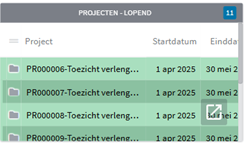
- Klik onder het tabblad Projecten – Lopend op een regel om de betreffende declaratie in te vullen.
- Klik op een (van de) declaratieregel(s) en klik vervolgens op “werkzaamheden vullen”

Indien er meerdere regels staan onder Declaraties (bijvoorbeeld ook reiskostenvergoeding), dien je iedere regel te openen en in te vullen, zodat de declaratie compleet gemaakt kan worden. - In een pop-up venster kun je de aantallen invullen. Afhankelijk van de soort declaratie kan een opmerking* of een bijlage verplicht zijn.
- Na het invullen van het aantal (en eventueel een opmerking of bijlage) kan met “OK” de pop-up gesloten worden. Indien er meerdere declaratieregels zijn, wordt de volgende declaratieregel getoond.
Indien toegestaan, kan een regel als niet van toepassing gemarkeerd worden (bijvoorbeeld reiskosten OV wanneer je enkel reiskosten eigen vervoer wilt declareren).
* Let op: bij reiskosten eigen vervoer is het verplicht om in het veld “Opmerkingen” de reisroute (van postcode naar postcode) te vermelden. Bij kosten als openbaar vervoer of verzendkosten is het verplicht om een betaalbewijs bij te voegen.
Als alle (verplichte) regels zijn ingevuld (of als ‘niet van toepassing’ zijn gemarkeerd), kan de declaratie definitief ingediend worden met de knop “Declaratie compleet”: 
Het project wordt in het dashboard verplaatst naar Declaraties – Ingediend en zal intern worden beoordeeld door de projectmanager. Na akkoord wordt er een factuur gegenereerd die je per e-mail ontvangt. Op basis van deze factuur zal onze afdeling Financiën overgaan tot uitbetalen. Hierbij hanteren we een betalingstermijn van 30 dagen.

Kunnen we je helpen?
Stel je vraag via onze kanalen of kijk in de veelgestelde vragen.
Voor scholen: Vergeet niet om het brinnummer bij de hand te hebben en/of in de mail te vermelden, zodat we jouw vraag sneller kunnen behandelen!