
4. Ondertekenen overeenkomsten
4.1 Overeenkomst van opdracht ondertekenen
Klik in FileLinx op “Start ondertekening”  om de te ondertekenen document(en) te openen. De documenten worden in de juiste volgorde weergegeven; de OvO moet (eenmalig) eerst worden ondertekend voordat je de deelovereenkomst kunt goedkeuren.
Om akkoord te geven op de Overeenkomst van Opdracht, dien je een handtekening te zetten. Met onderstaande knop start je het ondertekenproces:  .
.
Klik in het handtekeningveld (hieronder rood omkaderd). 
Een pop-up verschijnt waar de handtekening gezet kan worden.
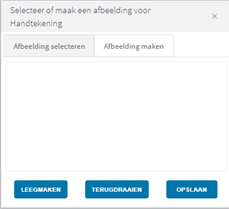
Afbeelding selecteren: hiermee kun je een handtekening uploaden
Afbeelding maken: hiermee kun je in het getoonde vak een handtekening zetten
Klik op “opslaan”. De geplaatste handtekening wordt getoond. Klik nu op “Nu opslaan”.
Met de knop  wordt het OvO ondertekenproces afgerond.
In een pop-up wordt toegelicht in welke fase het ondertekenproces zich bevindt:
De geplaatste handtekening wordt opgenomen in het OvO document. Het document krijgt daardoor een nieuwe versie.
4.2 Deelovereenkomst goedkeuren
Klik in FileLinx op “Start ondertekening”  om de goed te keuren deelovereenkomst(en) te openen. Klik bij akkoord op “deelovereenkomst akkoord”
  Nu is het proces van de aanvraag afgerond en kunnen de werkzaamheden starten.
De geaccordeerde OvO en deelovereenkomst zijn nu zichtbaar in het dashboard onder OvO – Actief en Deelovereenkomsten – Actief.
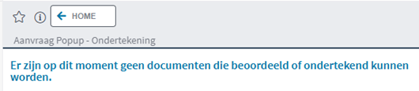
Als er onder de knop “Start ondertekening” geen nieuwe documenten voor je klaar staan, verschijnt de volgende melding:

Kunnen we je helpen?
Stel je vraag via onze kanalen of kijk in de veelgestelde vragen.
Voor scholen: Vergeet niet om het brinnummer bij de hand te hebben en/of in de mail te vermelden, zodat we jouw vraag sneller kunnen behandelen!